GUI の使い方
ファイルを選んで「実行」するだけ。比較が終わると、差分を着色したブックとレポートが自動で開きます。
導入(インストール不要)
方眼Diff にインストーラーはありません。ダウンロードした zip を展開して 起動するだけで使えます。ランタイム(.NET 等)の事前インストールも不要です。
Windows での導入
- ダウンロードページから、お使いの環境に合った zip を取得します
- zip ファイルを右クリックして「すべて展開」を選び、展開します
- 展開してできたフォルダ(例:
hogandiff-win-x64)を、フォルダごと任意の場所に 置きます(例:C:\tools\の下)。フォルダ名にバージョン番号は含まれないので、 アップデートのときは同じ場所に差し替えるだけで済みます - フォルダ内の
方眼Diff.exeをダブルクリックして起動します
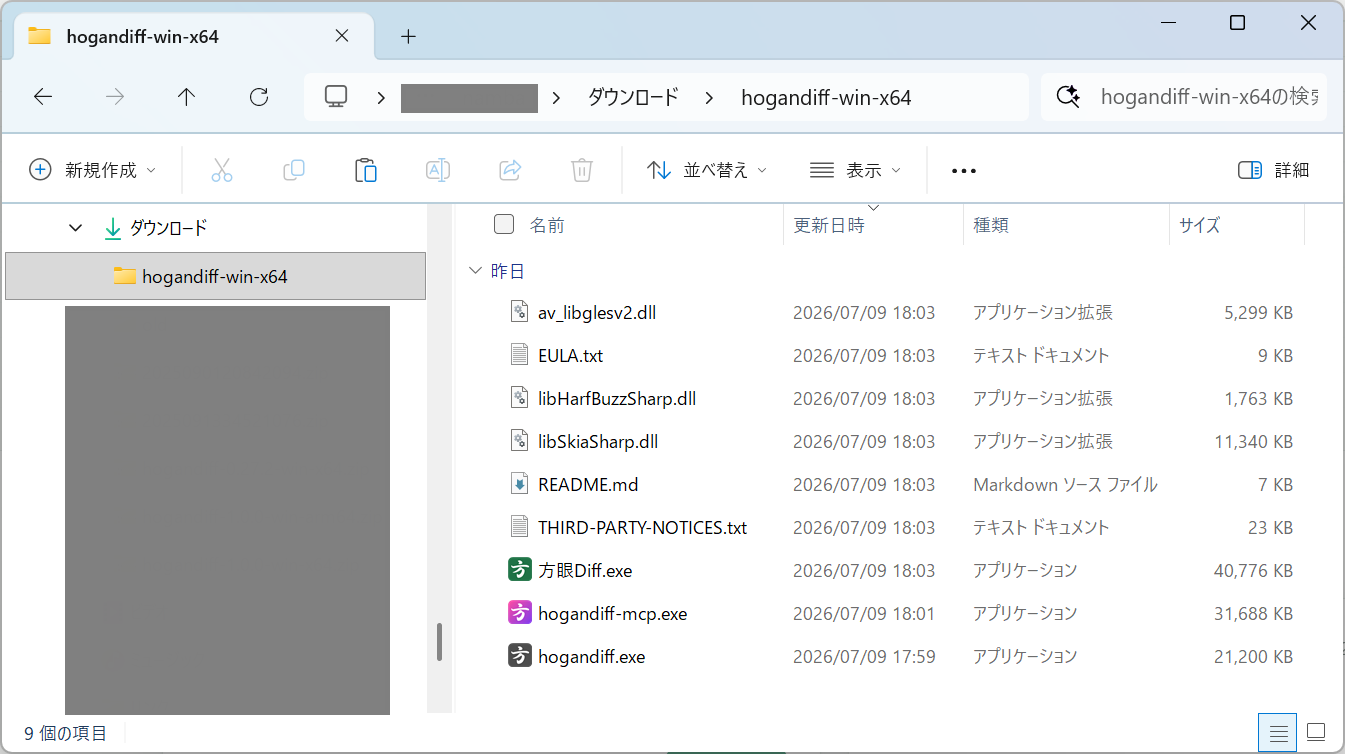
フォルダの中身は移動・削除せず、そのままのかたちでお使いください(実行ファイルは、同じフォルダにある付属ファイルを必要とします)。 デスクトップ等から起動したい場合は、ショートカットを作成してください。
「Windows によって PC が保護されました」と出たら
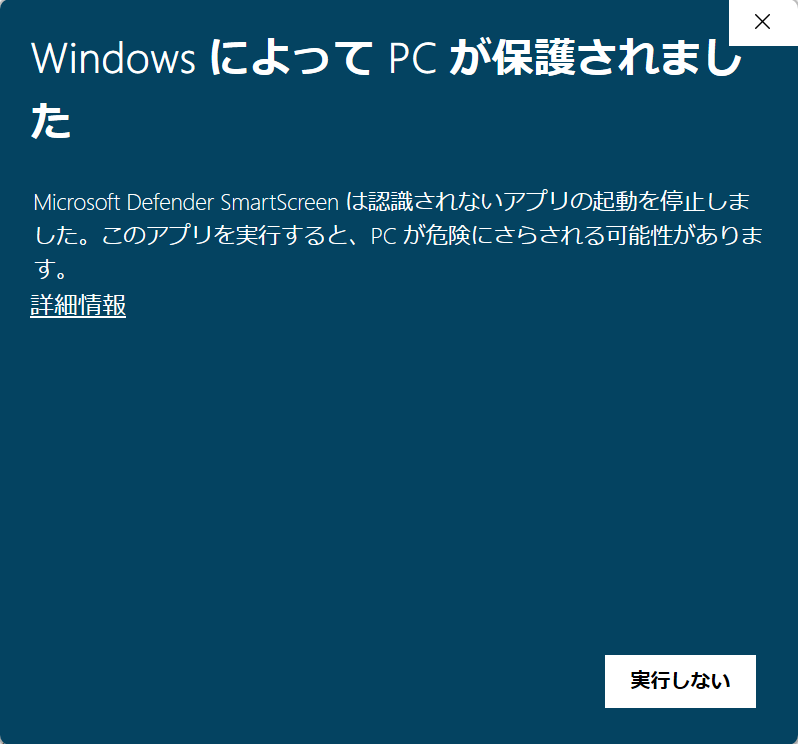
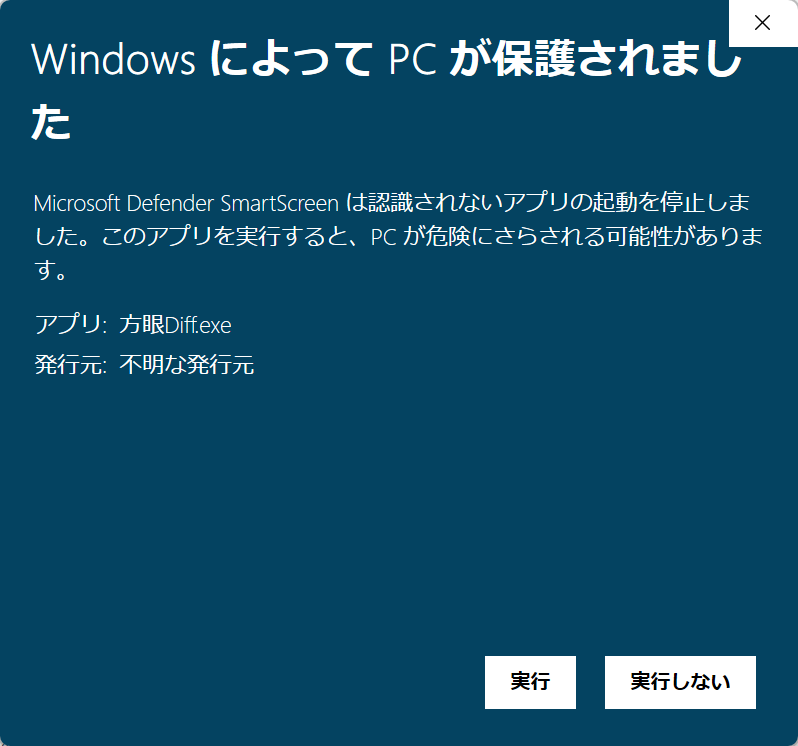
はじめて起動するとき、「Windows によって PC が保護されました(発行元: 不明な発行元)」という 青い画面が表示されることがあります。これは方眼Diff がまだ新しく、Windows(SmartScreen)に 広く知られていないために出る警告で、動作に問題はありません。[詳細情報]→[実行]の順にクリックすると起動できます。 ダウンロードが増えるにつれて、表示されにくくなります。
macOS での導入
- ダウンロードページから、お使いの Mac に合った zip を取得します (Safari の場合はダウンロード後に自動で展開されます)
- 展開してできたフォルダを、フォルダごと任意の場所(「アプリケーション」フォルダなど)に置きます
- フォルダ内の
方眼Diff.appを開きます
方眼Diff は Apple の公証(Notarization)済みのため、Windows のような初回警告は表示されません。 Windows と同様、フォルダの中身はそのままのかたちでお使いください。
アップデート
新しいバージョンの zip を展開し、古いフォルダを丸ごと差し替えるだけです。 設定(作業用フォルダの場所や比較オプションなど)はそのまま引き継がれます。 同じ場所・同じフォルダ名に置けば、PATH の設定やMCP の登録を変更する必要もありません。 各バージョンの変更点はリリースノートをご覧ください。
アンインストール
フォルダを削除するだけです。レジストリなど、システムには変更を加えません。 比較結果も不要になっている場合は、削除の前に設定エリアから作業用フォルダを 「削除…」で片付けておくときれいに終えられます。
基本の流れ
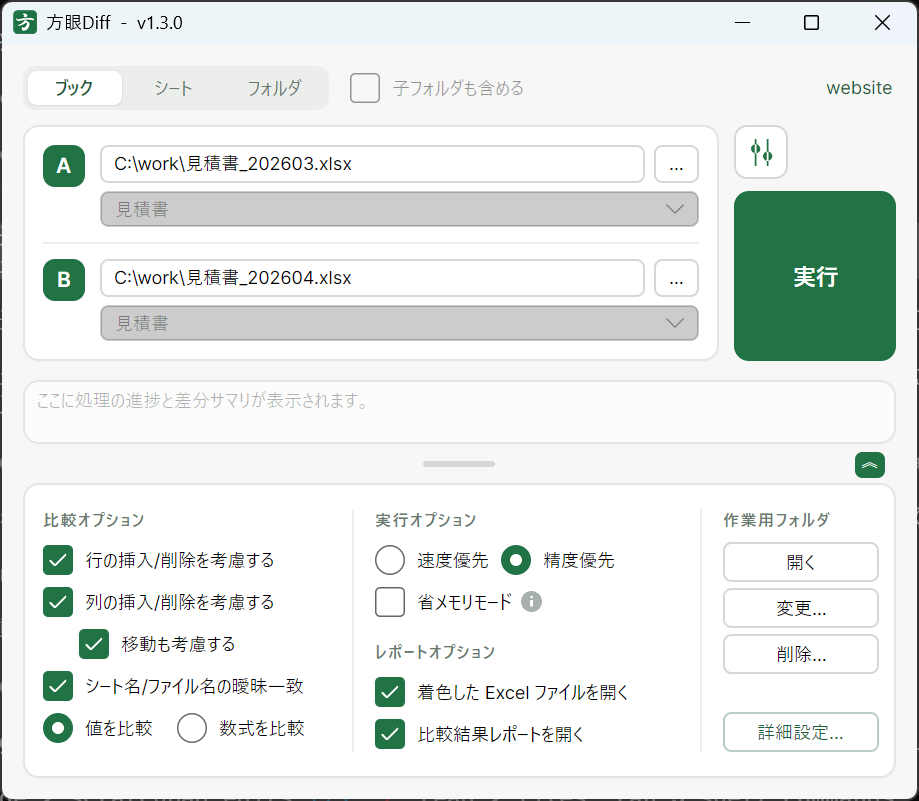
- 方眼Diff を起動します(初回起動時に、表示言語の選択と利用規約への同意を行います)
- 比較対象の種類を選びます:ブック/シート/フォルダ
- A(比較元)と B(比較先)を指定します
- 「実行」を押します。進捗ログが流れ、完了すると着色ブックとレポートが自動で開きます
結果の見方は 「結果の読み方」を参照してください。
比較対象の選び方
- ブック — 2つの Excel ファイルを比較します。シート同士の対応付けは自動です(リネームにも追従)
- シート — ブックの中の1シートずつを名指しで比較します。同じブック内の2シートも比較できます
- フォルダ — 2つのフォルダ直下の Excel ファイルをファイル名で対応付けて、まとめて比較します。 「子フォルダも含める」をオンにすると、フォルダツリー全体を再帰的に比較します
比較オプション
設定エリア(右上のトグルで開閉)で比較の挙動を調整できます。
| オプション | 意味 |
|---|---|
| 行の挿入/削除を考慮する 列の挿入/削除を考慮する | 行や列がずれていても対応付けます(既定オン)。オフにすると同じ位置同士をそのまま比較します |
| 移動も考慮する | 並べ替えられた行・列を検出し、移動として着色します(既定オン) |
| シート名/ファイル名の曖昧一致 | 「4月度」→「5月度」のような名前の変化を自動で対応付けます(既定オン) |
| 値を比較/数式を比較 | 既定はセルの値(計算結果)で比較。「数式を比較」では数式セルを数式の文字列で比較します |
| 速度優先/精度優先 | 精度モードの2段階。既定の「精度優先」は複数の解き方を試して良い方を採用します。「速度優先」は精度をやや譲る代わりに処理時間を短縮します |
| 省メモリモード | メモリ不足になるほど大きなシート向け。精度は同じで、処理時間が倍増します |
組み合わせを手で直す
自動の対応付けが意図と違うときは、A/B の間にある「組み合わせ変更…」ボタンから手動で調整できます。
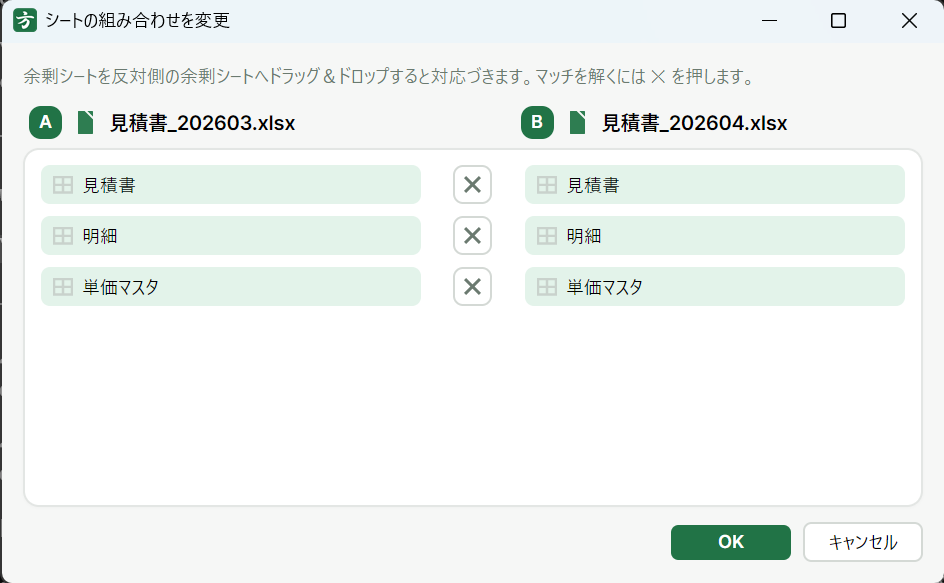
- ブック比較 — シート同士の対応をつなぎ替えられます
- フォルダ比較 — ファイル同士の対応をつなぎ替えられます。さらに、対応したファイルの対ごとに シートの組み合わせまで編集できます
重み・ピン留めで細かく調整する
シート同士の比較では、行・列レベルの対応をさらに手で調整できます。「組み合わせ変更…」の 一覧でマッチした対を選んでドリルダウンする(シート比較では直接)と、A・B のシートを 左右に並べた調整画面が開きます。
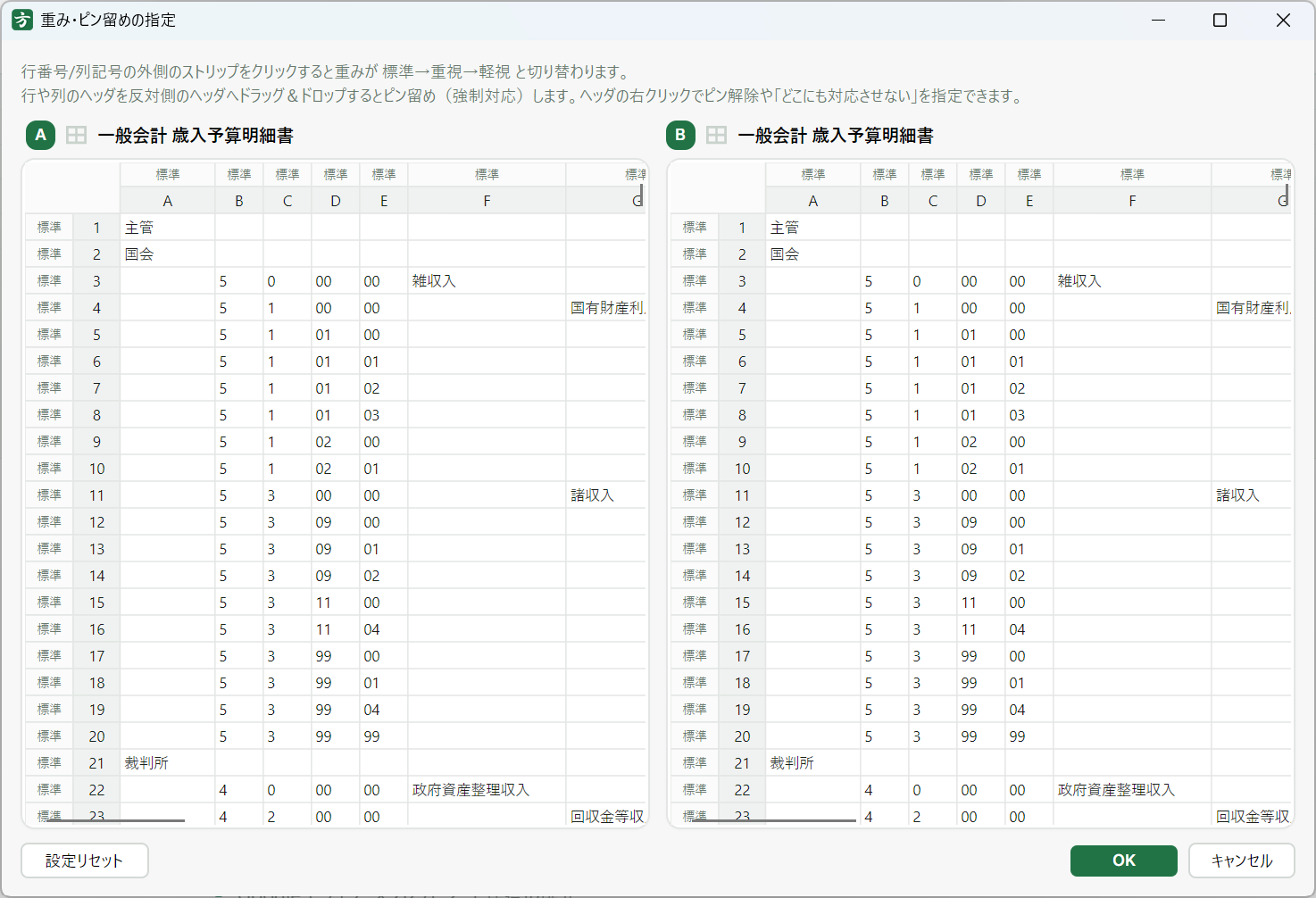
- 重み付け — 行・列ごとに「重視/標準/軽視」を指定します。重視した行・列は 対応付けで優先され、軽視した行・列は影響が弱まります(A・B それぞれに指定できます)
- ピン留め — 行・列ヘッダを反対側へドラッグして、対応を手で固定します。 固定した対応は自動推定より優先されます
- 対応なし — ヘッダの右クリックから、その行・列を「どこにも対応させない」 ものとして扱えます
調整は比較をやり直すと反映され、比較対象を変えるまで保持されます。これらの調整は、 MCP サーバ経由で AI に依頼して行うこともできます。
パスワード保護ブック
- ブック/シート比較 — 保護されたファイルを指定すると、その場でパスワード入力を求められます
- フォルダ比較 — 「組み合わせ変更…」の一覧に 🔒 付きで表示され、事前にパスワードを設定できます。 未設定のファイルは比較をスキップします
着色ブックはパスワードが解除された状態で作業用フォルダに保存されます(比較後に警告を表示します)。 不要になったら作業用フォルダの「削除…」で片付けてください。
作業用フォルダと詳細設定
- 作業用フォルダ — 結果の出力先です。「開く」「変更…」「削除…」ができます。 削除は GUI・CLI・MCP すべての出力を一括で片付けます。 予期しないエラーが発生した場合は、その詳細がこのフォルダの
logsフォルダ内のファイル(hogandiff.log)に記録されます (v1.4.0 以降)。お問い合わせの際に添えていただくと原因の特定が早くなります - 詳細設定… — 表示言語(日本語/English/中文・再起動で反映)、起動時の更新確認、 エラー情報の送信のオン/オフを設定できます