
MCP の使い方
AI アシスタントに方眼Diff を登録すると、「この2つのブック、何が変わった?」と聞くだけで差分を調べてもらえます。
MCP とは
MCP(Model Context Protocol)は、AI アシスタントに外部ツールをつなぐための標準規格です。 方眼Diff の MCP サーバ(hogandiff-mcp)を登録すると、AI が方眼Diff の比較エンジンを 「道具」として自分で使えるようになります。比較の実行・結果の解釈・条件を変えての再比較まで、 すべて対話で進められます。
なお、AI との対話では、比較結果やセルの内容が AI アシスタントに渡ります。 クラウド型の AI サービスでは、その内容が AI 提供事業者のサーバーへ送信されることがあります (方眼Diff 自体が外部送信するわけではありません)。機密情報を含むファイルを扱う際はご注意ください。 詳しくはプライバシーポリシーをご覧ください。
セットアップ
登録するのは、配布 zip に同梱の hogandiff-mcp(Windows は hogandiff-mcp.exe)です。 GUI と同じフォルダにあります(導入がまだの方は導入手順へ)。 以下では Windows は C:\tools\hogandiff-win-x64\、macOS は/Applications/hogandiff-osx-arm64 に置いた前提で説明します。 実際に置いた場所に合わせて読み替えてください。
Claude Desktop に登録する
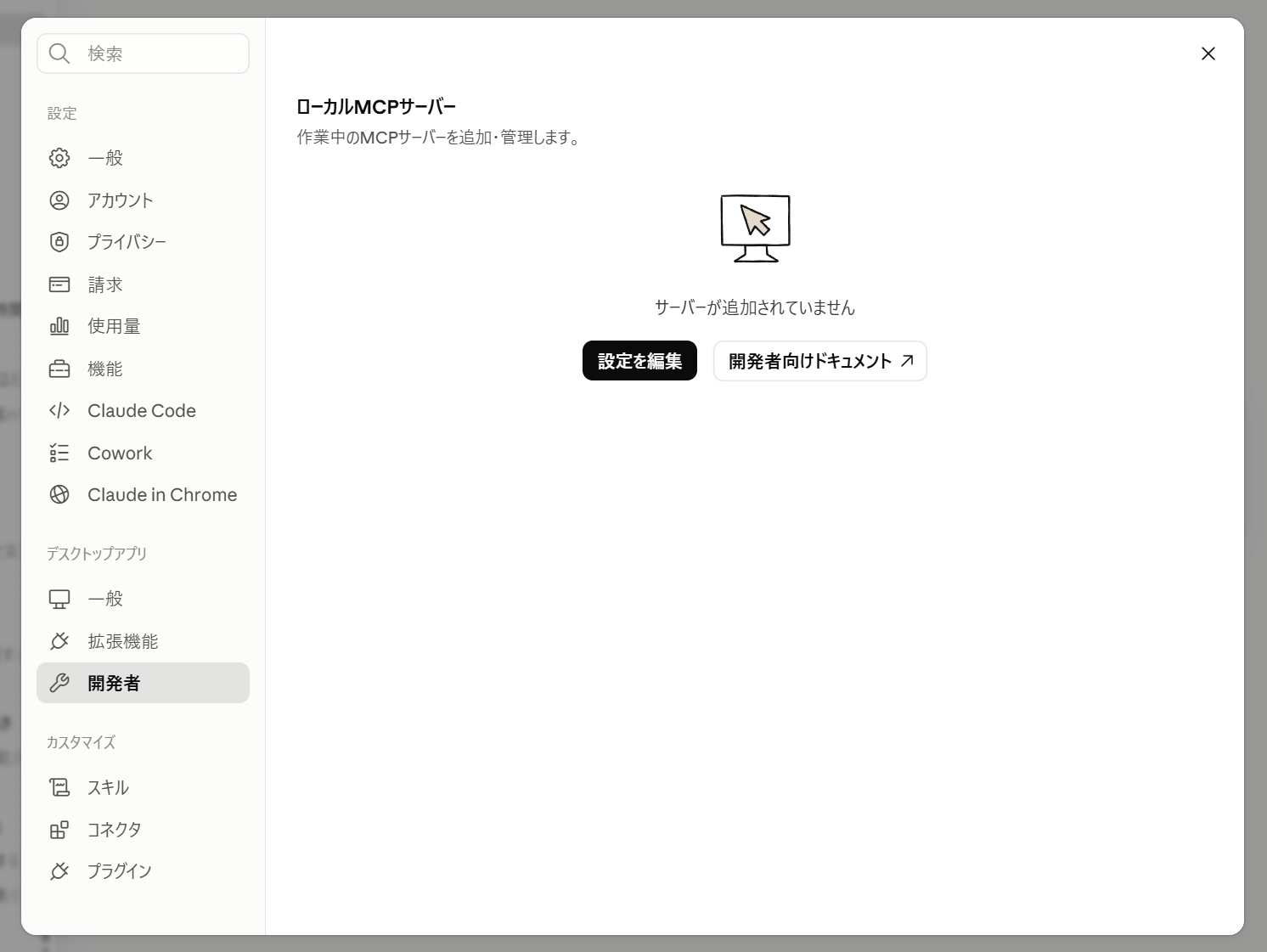
手順1:設定ファイルを開く。Claude Desktop の設定 →「開発者」→「設定を編集」を押すと、 設定ファイル claude_desktop_config.json のあるフォルダが開きます。
ファイルの場所を直接開く場合は次のとおりです:
- Windows:
%APPDATA%\Claude\claude_desktop_config.json(エクスプローラーのアドレス欄に%APPDATA%\Claudeと入力すると開けます) - macOS:
~/Library/Application Support/Claude/claude_desktop_config.json
手順2:hogandiff を追記する。設定ファイルをメモ帳などのテキストエディタで開き、次の内容を書き込んで保存します。 Windows のパスは、区切りを \\ と2つ重ねて書く点に注意してください:
{
  "mcpServers": {
    "hogandiff": {
      "command": "C:\\tools\\hogandiff-win-x64\\hogandiff-mcp.exe"
    }
  }
}
macOS の場合:
{
  "mcpServers": {
    "hogandiff": {
      "command": "/Applications/hogandiff-osx-arm64/hogandiff-mcp"
    }
  }
}
すでにほかの MCP サーバを登録済みの場合は、"mcpServers" の中に hogandiff の3行を書き足すだけです。
手順3:Claude Desktop を再起動する。設定ファイルは起動時に読み込まれます。ウィンドウを閉じるだけでは終了しないことがあるため、 完全に終了(Windows はタスクトレイの Claude アイコンを右クリック →「終了」、macOS は ⌘Q) してから起動し直してください。
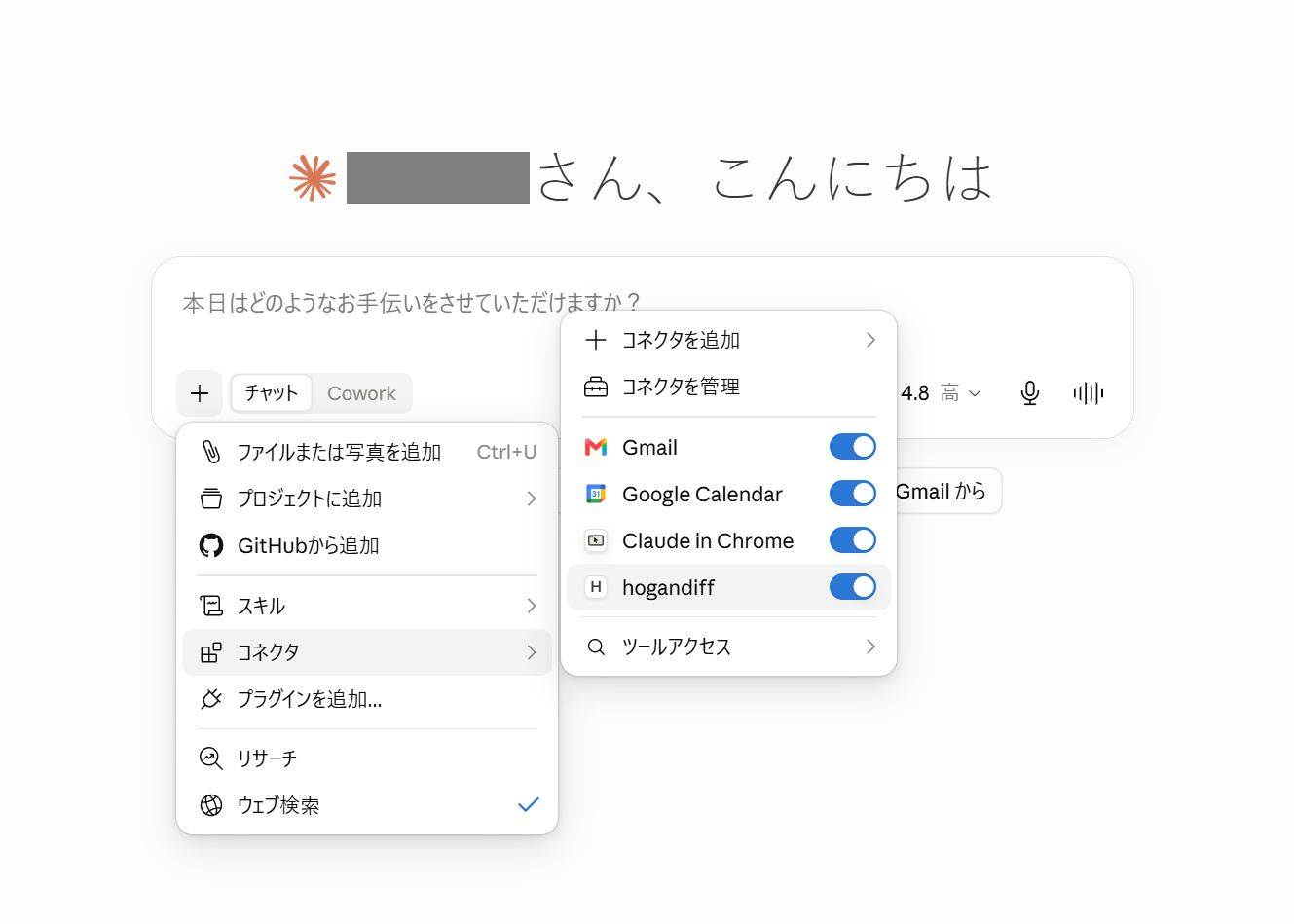
手順4:登録できたか確認する。チャット入力欄の「+」→「コネクタ」を開き、一覧にhogandiff が表示されていれば登録完了です。 「hogandiff で何ができる?」と聞いてみるのも確認になります。
Claude Code に登録する
ターミナル(コンソール)で次のコマンドを実行します:
claude mcp add hogandiff -- C:\tools\hogandiff-win-x64\hogandiff-mcp.exemacOS の場合:
claude mcp add hogandiff -- /Applications/hogandiff-osx-arm64/hogandiff-mcpこの登録は、コマンドを実行したフォルダ(プロジェクト)でのみ有効です。 どこでも使えるようにするには --scope user を付けてください。claude mcp list の一覧に hogandiff が出れば登録完了です。
その他のクライアント
stdio 方式の MCP に対応したクライアント(Cursor、VS Code など)であれば、 同じ要領でコマンドとして hogandiff-mcp のパスを登録するだけです。 なお、ローカルのツールを登録できないサービス(リモートコネクタ方式のみのもの)では利用できません。
方眼Diff をアップデートしたときは
同じ場所・同じフォルダ名のまま新しいバージョンに差し替えれば (アップデート手順)、上記の登録はそのまま使えます。 再設定は不要です。
使ってみる
登録できたら、AI にファイルパスを添えて頼むだけです:
- 「
C:\work\予算_2025.xlsxとC:\work\予算_2026.xlsxを比較して、何が変わったか教えて」 - 「差分が多いシートはどれ? 一番変更が大きいところを要約して」
- 「150行目あたりの差分を詳しく見せて」
- 「D列は集計列だから無視して、もう一度比較して」
- 「着色したブックを Excel で開いて」
AI は比較を実行したうえで、結果の全体像から個別のセルまで必要な深さだけを取得して答えます。 着色ブックとレポートも通常どおり生成されるので、最後は自分の目でも確認できます。
ツール一覧
AI が使える道具の見取り図です(利用者が直接呼ぶ必要はありません)。
| 分類 | ツール | できること |
|---|---|---|
| 比較する | compare_workbooks | 2つのブックを全シート比較(シート対応は自動) |
compare_sheets | 1シートずつ名指しで比較(同一ブック内も可) | |
compare_folders | フォルダ直下の Excel をまとめて比較 | |
compare_trees | サブフォルダごと再帰的に比較 | |
list_protected_files | パスワード保護ブックを比較前に洗い出し | |
| 掘り下げる | get_details | 比較結果を段階的にドリルダウン(対応表・差分明細・行/列の対応解決) |
read_cells | 指定範囲のセル値・コメントを読む | |
list_sheets | ブックのシート名一覧を取得 | |
| 調整して再比較する | adjust | 比較条件(オプション・列/行の重み・ピン留め)を変えて比較し直す |
| 開く・片付ける | open_in_excel | 着色ブック・レポートを Excel で開く |
delete_work_folders | 作業用フォルダを一括削除(全フロント共通) |
AI ならではの使い方
比較条件の対話チューニング
「この列を重視して」「この行とこの行は必ず対応させて」といった指示を、AI が列・行の重み付けやピン留め(対応の強制・禁止)に翻訳して再比較します。 自動の対応付けが惜しいときに、狙いどおりの突き合わせへ対話で寄せていけます。
GUI・CLI の結果を深掘りする
GUI や CLI で実行した比較にも比較 ID が付いており、AI はその ID から結果を開いて 再実行なしに詳細を調べられます。「さっき GUI で比較した結果、なぜこの行が余剰になったの?」 という聞き方ができます。